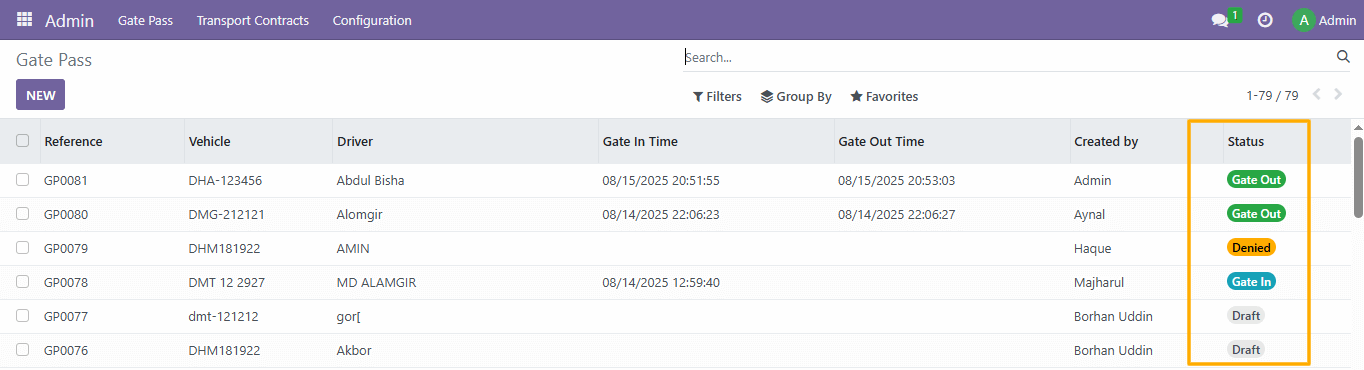
পুরাতন প্রবেশ
যদি গেটে অবস্থানরত ড্রাইভার এবং যানবাহন পূর্বে অন্তত একবার এই ফ্যাক্টরিতে প্রবেশ করে থাকে, তাহলে তাদের তথ্য সফটওয়্যারে সংরক্ষিত থাকবে। সে ক্ষেত্রে নিচের ধাপগুলো অনুসরণ করুন:
- Gate Pass মেনুতে ক্লিক করুন।
- New বাটনে ক্লিক করুন।
- Vehicle ইনপুট ফিল্ডে যানবাহনের নাম্বার লিখে সংরক্ষিত তথ্য অনুসন্ধান করুন এবং তালিকা থেকে সঠিক যানবাহনের নাম্বার সিলেক্ট করুন।
- Driver ইনপুট ফিল্ডে ড্রাইভারের নাম অথবা নাম্বার লিখে সংরক্ষিত তথ্য অনুসন্ধান করুন এবং তালিকা থেকে সঠিক ড্রাইভার সিলেক্ট করুন।
Gate Pass ⮕ New Button⮕ Add Vehicle ⮕ Add Driver ⮕ Save Button
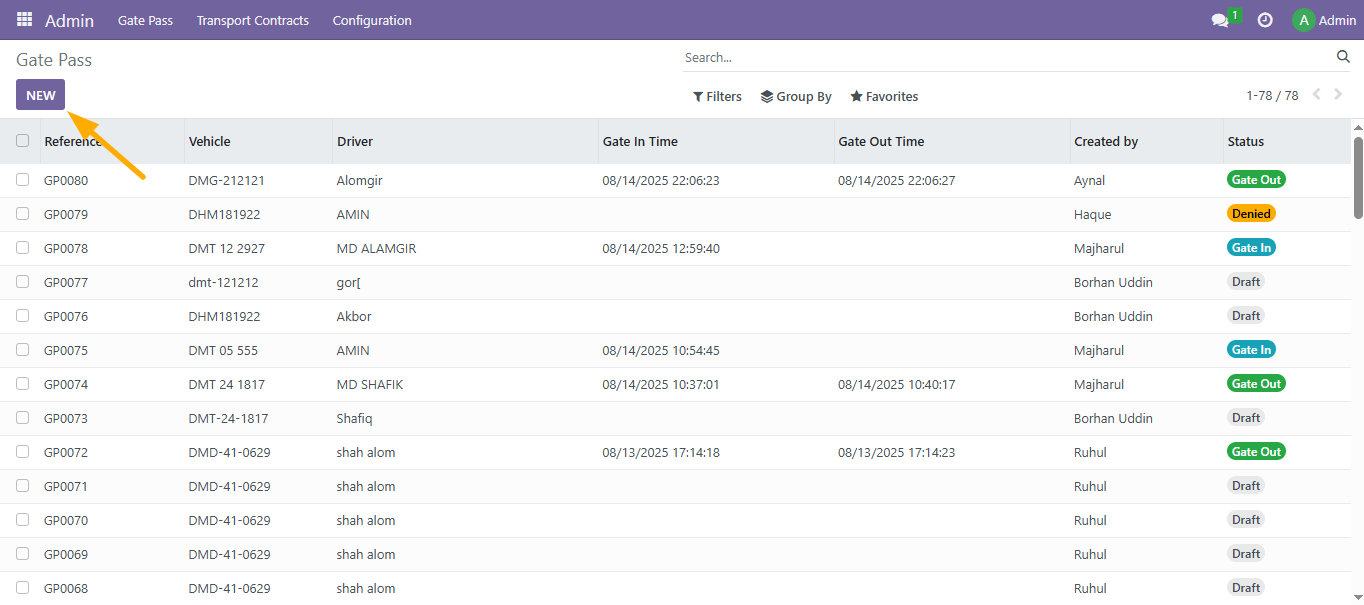
গেটে প্রবেশ
- Gate In বাটনে ক্লিক করুন।
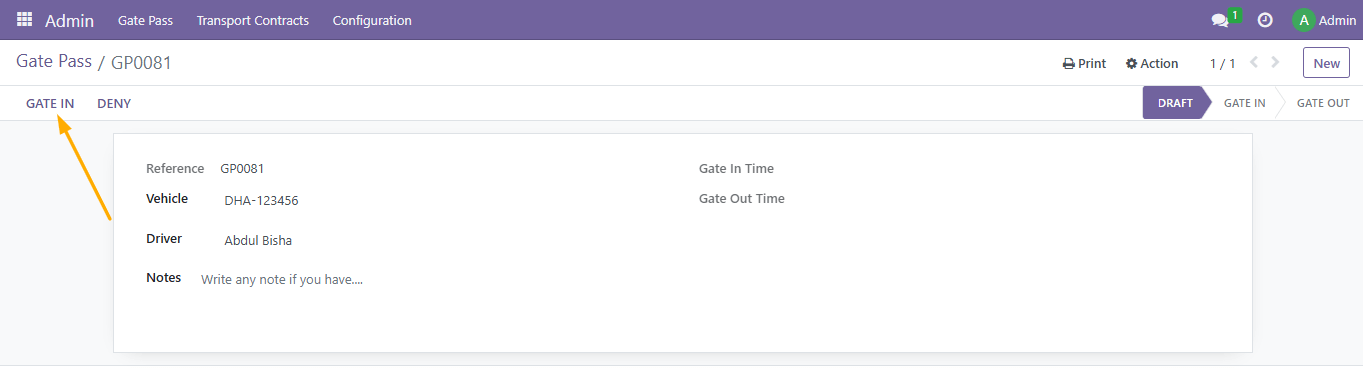
- এরপর Print বাটনে ক্লিক করে গেট পাস রিসিট প্রিন্ট করুন।
Click Gate In ⮕ Print ⮕ Gate Pass Receipt
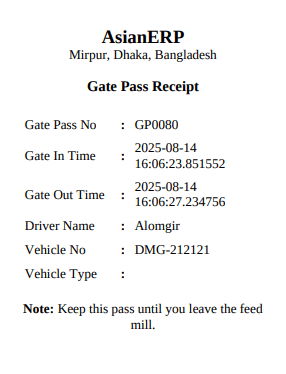
গেট থেকে প্রস্থান
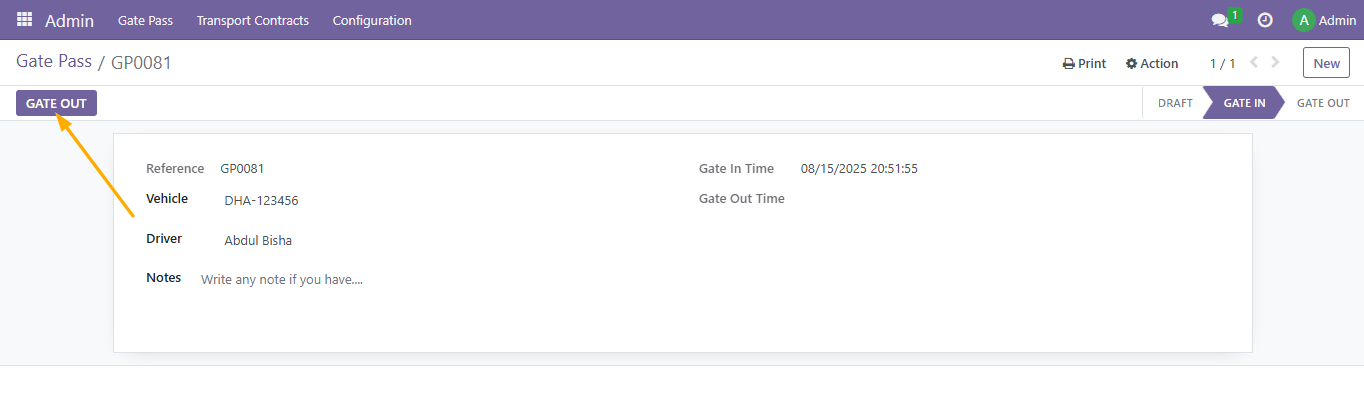
- Gate Pass Number অনুসন্ধান করুন।
- নির্ধারিত নাম্বারটি সিলেক্ট করুন।
- এরপর Gate Out বাটনে ক্লিক করুন।
Search Gate Pass Number ⮕ Select ⮕ Click ⮕ Gate Out Button
গেট পাস বাতিল
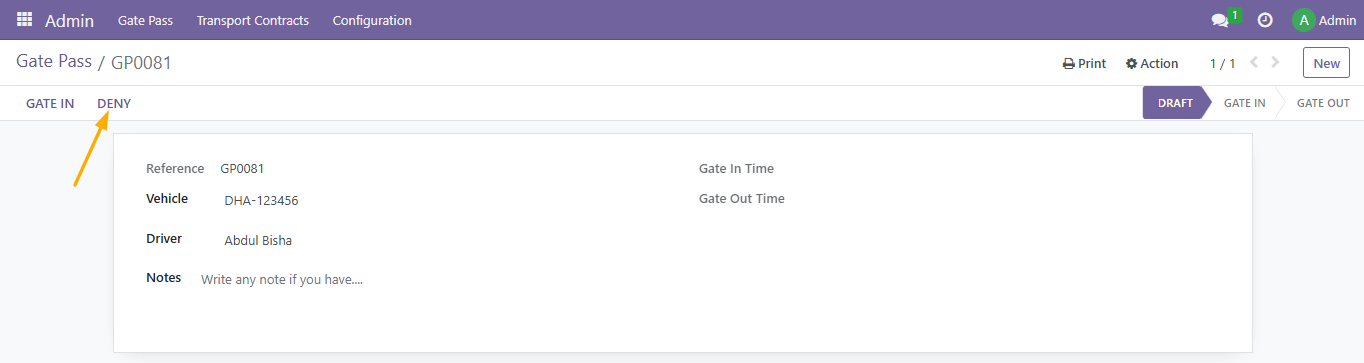
- নির্ধারিত Gate Pass নাম্বারটি সিলেক্ট করুন।
- Deny বাটনে ক্লিক করে গেট পাসটি Cancel করুন।
Search Gate Pass Number ⮕ Select ⮕ Click ⮕ Deny Button
নতুন প্রবেশ
- প্রথমে নতুন Vehicle আলাদা করে যুক্ত করুন।
- এরপর নতুন Driver আলাদা করে যুক্ত করুন।
- উভয় তথ্য সংরক্ষণ সম্পন্ন হলে Gate Pass > Create এ যান।
- নির্দিষ্ট Vehicle এবং Driver সিলেক্ট করে গেট পাস তৈরি করুন।
যানবাহন যোগ করুন
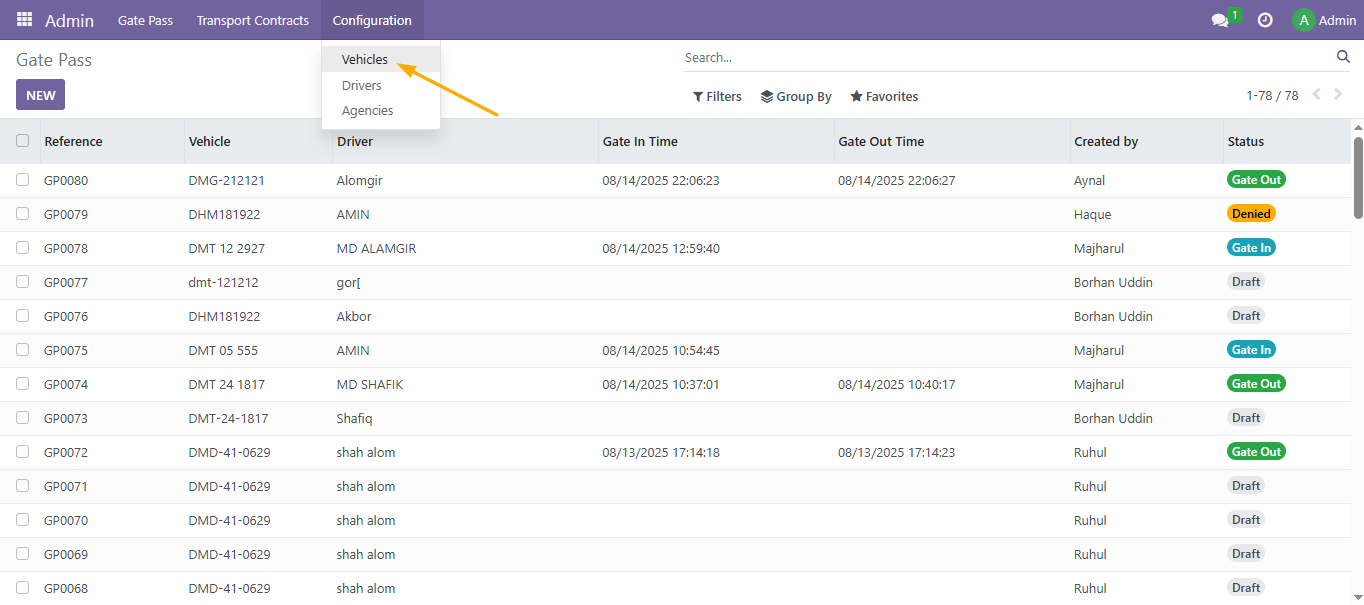
- Configuration > Vehicle মেনুতে ক্লিক করুন।
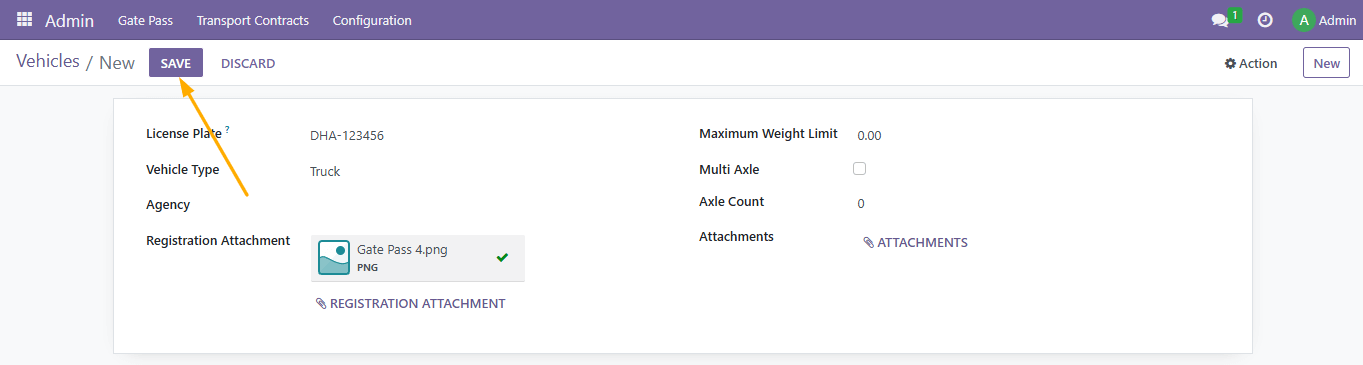
- New বাটনে ক্লিক করুন।
- License Plate Number লিখুন।
- Vehicle Type নির্বাচন করুন।
- গাড়ির Registration Document আপলোড করুন Attachment ফিল্ডে।
- সব তথ্য সঠিকভাবে পূরণ হলে সেভ (Save) বাটনে ক্লিক করুন।
Configuration ⮕ Vehicle ⮕ New ⮕ Enter License Plate ⮕ Select Vehicle Type ⮕ Attach Registration ⮕ Save
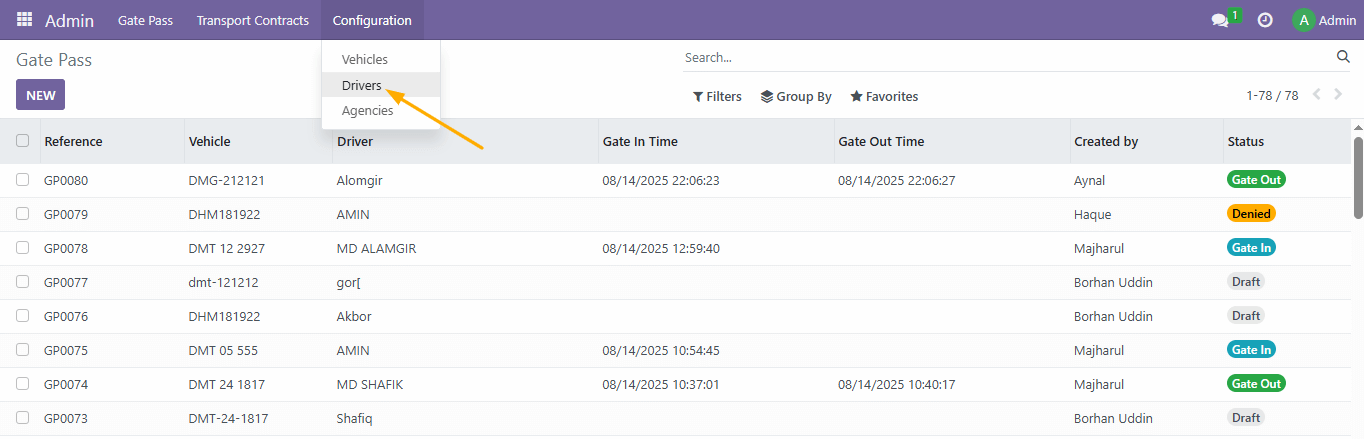
ড্রাইভার যোগ করুন
- কনফিগারেশন > ড্রাইভার মেনুতে ক্লিক করুন।
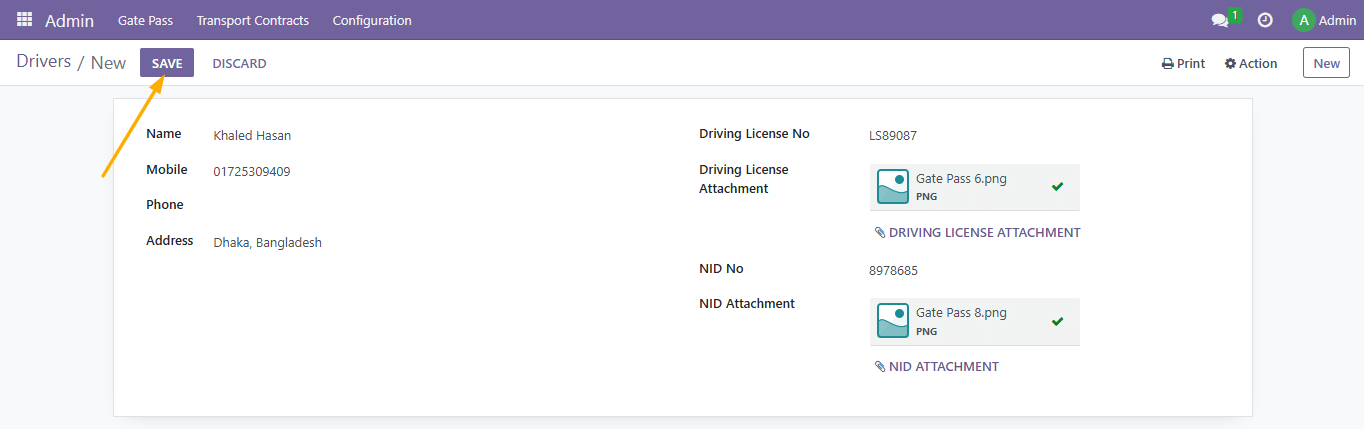
- New বাটনে ক্লিক করুন।
- ড্রাইভারের তথ্য পূরণ করুন, নাম, ফোন নাম্বার, ঠিকানা, ড্রাইভিং লাইসেন্স নাম্বার, এনআইডি নাম্বার যুক্ত করুন
- ড্রাইভিং লাইসেন্স এবং এনআইডি কার্ডের স্ক্যান কপি বা ছবি যুক্ত করুন সংযুক্তি (Attachment) ফিল্ডে।
- সব তথ্য সঠিকভাবে পূরণ হলে সেভ (Save) বাটনে ক্লিক করুন।
Configuration ⮕ Driver ⮕ New ⮕ Enter Info ⮕ Attach License & NID ⮕ Save
গেট পাস স্ট্যাটাস
গেট পাস মেনুর তালিকা থেকে আপনি সমস্ত গেট ইন এবং গেট আউটের বর্তমান অবস্থা (Status) একসাথে দেখতে পারবেন।